
LabPanel
Les interfaces web de votre homelab dans une seule fenêtre Mac.
UniFi, Synology DSM, Proxmox, Home Assistant, AdGuard Home et toute autre interface web, un onglet par service dans une fenêtre native. Les pages restent ouvertes d’un onglet à l’autre, chaque service garde sa connexion, et une pastille indique s’il répond.
LabPanel affiche les interfaces web de services que vous faites déjà tourner ; il n’est affilié ni à Ubiquiti, ni à Synology, ni à Proxmox, ni à Home Assistant, ni aux autres services qu’il ouvre.
- Version
- 0.2.2
- Requiert
- macOS 26
- Interface
- EN · FR
- Moteur
- WebKit
- Licence
- MIT
Un onglet par service
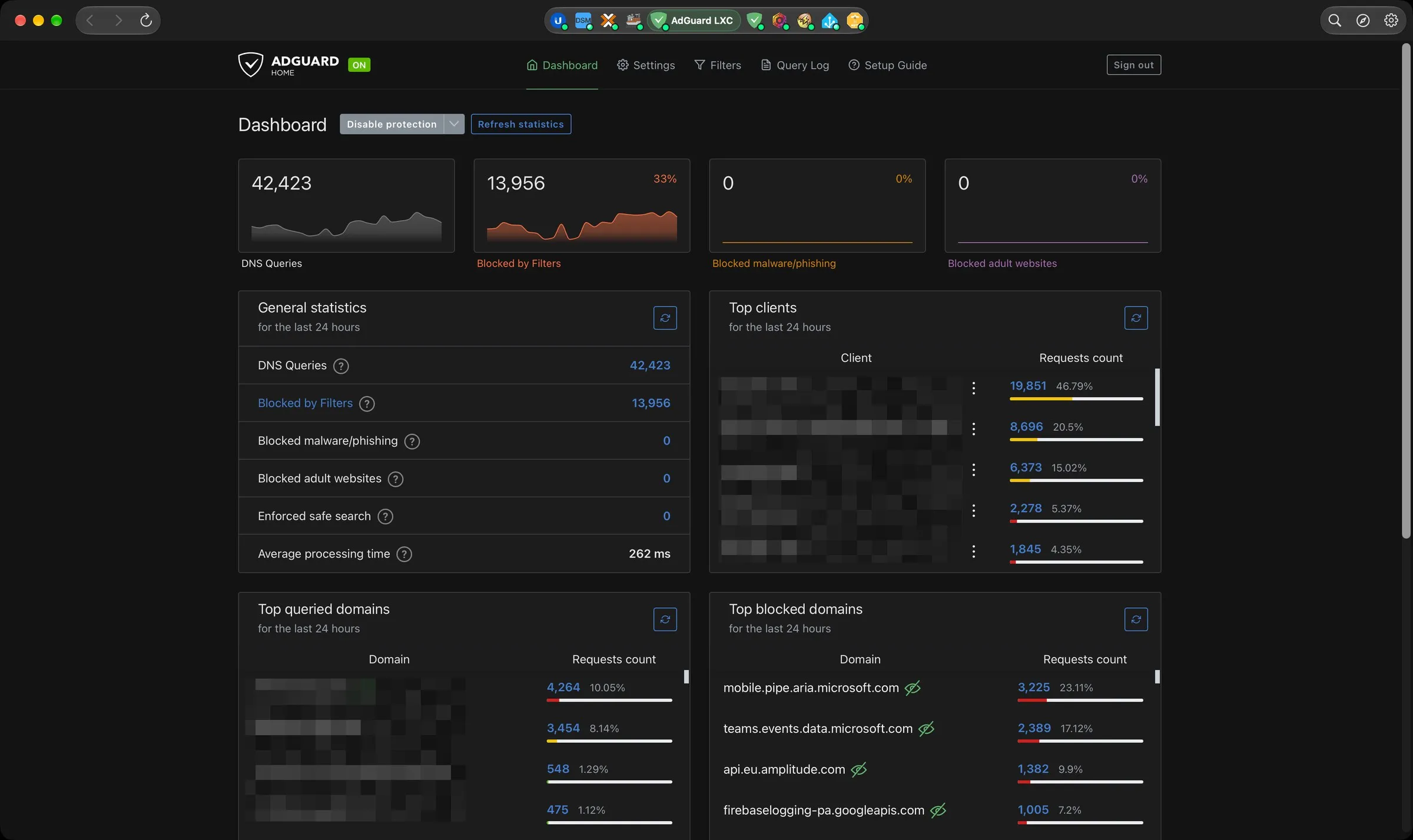
Une barre d’onglets en verre dans la barre de titre, façon macOS 26 : chaque service a son icône officielle et sa couleur, seul l’onglet ouvert affiche son nom, et la surbrillance glisse d’un onglet à l’autre.
- Neuf services prêts à l’emploi : UniFi, DSM, Proxmox, Dockhand, AdGuard, NPM, NUT, Home Assistant et Zigbee2MQTT, plus les vôtres.
- ⌘1 … ⌘9 pour aller à un onglet, ⌃⇥ pour passer au suivant.
- Clic droit sur un onglet pour recharger, revenir à l’accueil, ouvrir dans le navigateur, copier l’adresse ou le masquer.
Ou un dock flottant
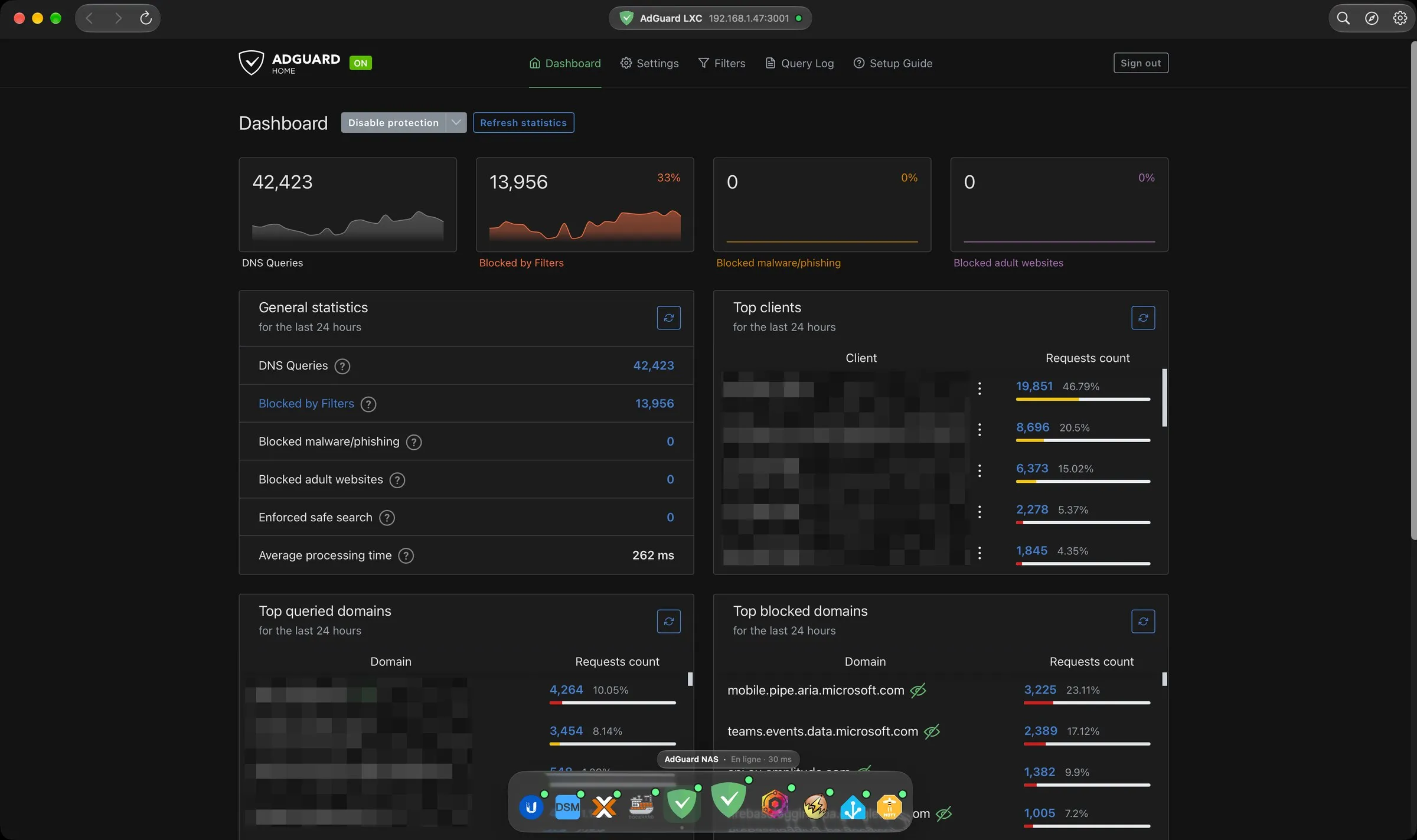
Vous préférez les onglets en bas ? Un dock flottant en verre, avec des icônes qui grossissent sous le pointeur comme le Dock de macOS, et le nom et l’état de chaque service au-dessus de son icône.
- Se masque et réapparaît quand le pointeur atteint le bas de la fenêtre, ou reste visible.
- Passez de la capsule au dock dans Réglages › Général.
Partout en quelques touches
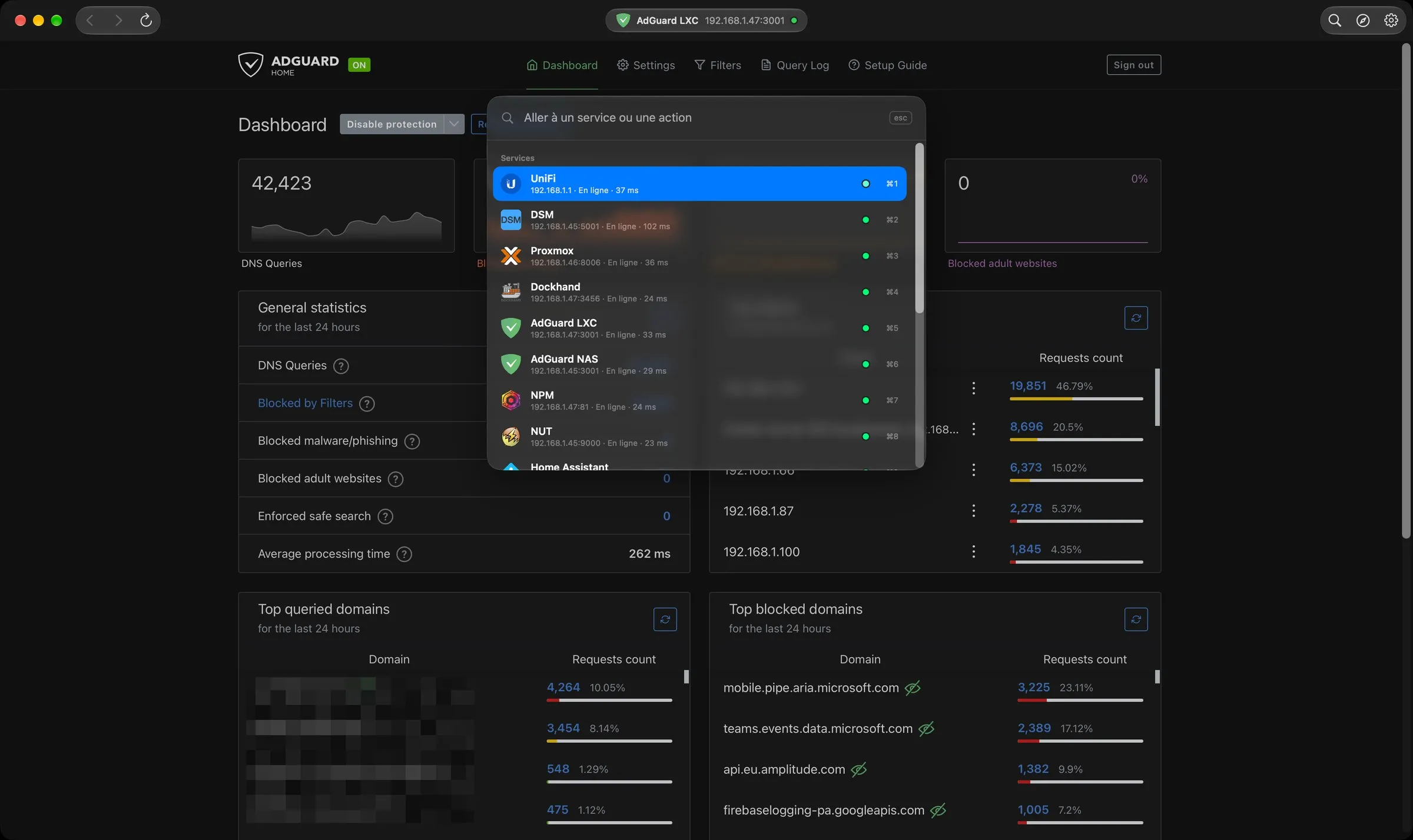
Appuyez sur ⌘K, tapez quelques lettres (prox, ha pour Home Assistant, un bout d’adresse), Entrée, et vous y êtes.
- Propose aussi les actions courantes de chaque service : recharger, remplir l’identifiant, ouvrir dans le navigateur, décharger, modifier.
- Son raccourci se change dans Réglages › Général, pour laisser ⌘K aux pages qui s’en servent, comme Dockhand.
Des pages qui restent ouvertes
Changer d’onglet ne recharge rien : vous retrouvez Proxmox, Home Assistant ou DSM exactement où vous les avez laissés, et chaque service garde ses propres cookies, pour que deux services du même NAS ne se déconnectent pas l’un l’autre.
- Fenêtres surgissantes (console noVNC de Proxmox…), téléchargements, envoi de fichiers et mots de passe HTTP fonctionnent comme dans un navigateur.
- Les onglets inactifs peuvent être déchargés pour libérer la mémoire et rouvrent à la même page ; Proxmox est exempté par défaut.
- Zoom par service, et mode clair ou sombre transmis aux pages qui le gèrent.
Connecté, et ça dure
Pour les services qui vous déconnectent sans cesse, LabPanel peut remplir le formulaire de connexion avec des identifiants gardés dans le trousseau de votre Mac, et le valider si vous le souhaitez.
- Gère Proxmox, la connexion en deux étapes de DSM et les formulaires en Shadow DOM de Home Assistant.
- Les identifiants ne sont donnés qu’aux pages du service lui-même ; après un échec, rien n’est renvoyé pendant deux minutes.
- Les certificats auto-signés (Proxmox, DSM, UniFi) sont acceptés pour l’hôte du service uniquement.
Ça répond ?
Une fois par minute, et au réveil du Mac, LabPanel vérifie que chaque service répond : pastille verte s’il répond, orange si son certificat n’est pas accepté, rouge si rien ne répond.
- L’infobulle indique le temps de réponse. Désactivable dans les Réglages.
Vos services, à votre façon
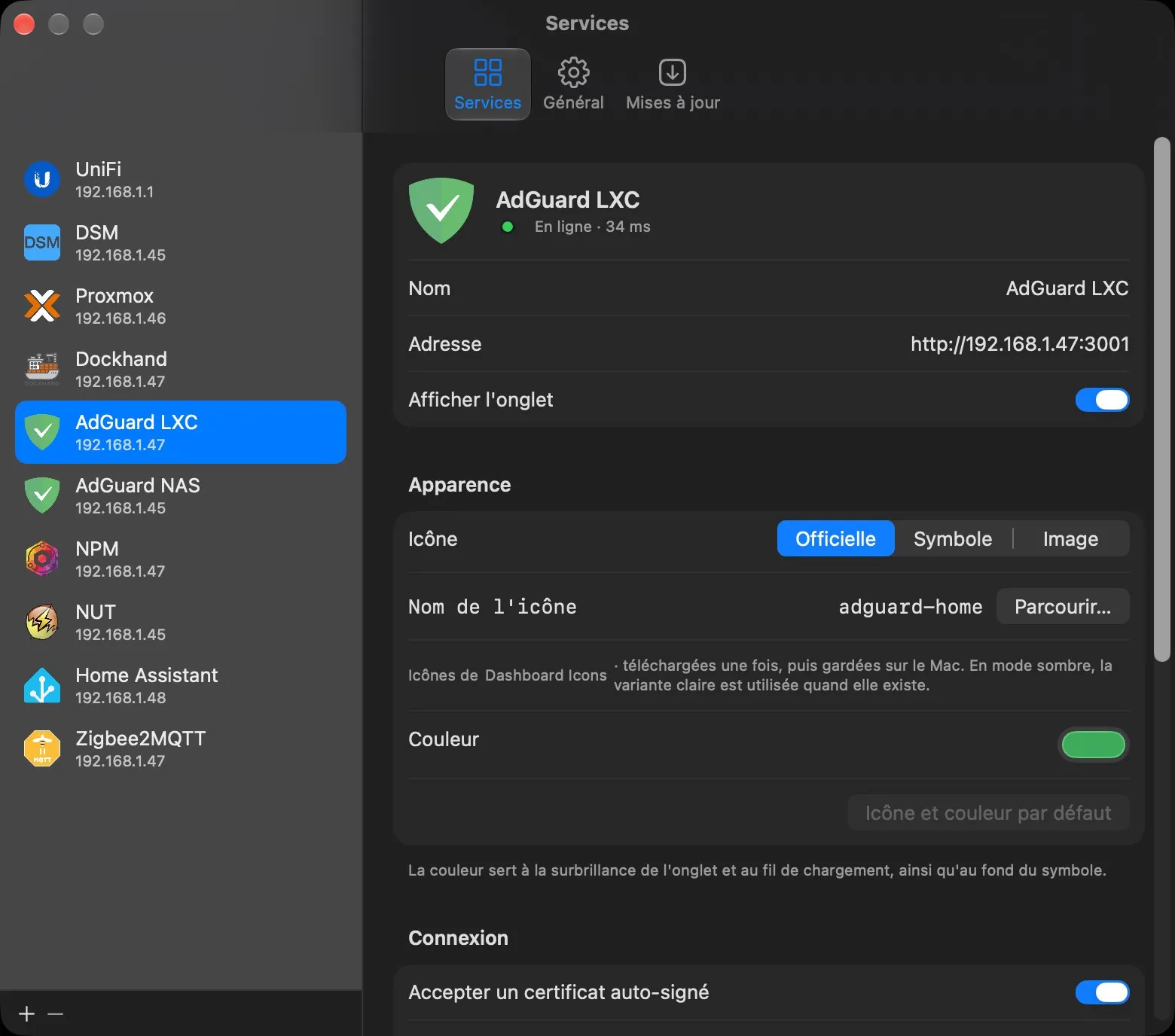
Ajoutez autant de services que vous voulez, réordonnez ou masquez les onglets, et donnez à chacun un nom, une adresse, une couleur et une icône.
- Icônes officielles de Dashboard Icons (plus de 3 000, avec recherche), n’importe quel SF Symbol ou votre propre image.
- Effacez les cookies et données d’un service sans toucher aux autres.
- Apparence claire, sombre ou automatique, interface en français ou en anglais.
Trois étapes, une seule fois.
Vos autorisations et réglages sont conservés d’une version à l’autre.
- Téléchargez
LabPanel-0.2.2.dmgdepuis la dernière version. - Ouvrez-le et glissez LabPanel dans le dossier Applications.
- Autorisez-la une fois. LabPanel est signée mais pas notarisée par Apple : macOS bloque donc le premier lancement. Ouvrez Réglages Système › Confidentialité et sécurité et cliquez sur Ouvrir quand même.
Ensuite, LabPanel se met à jour tout seul : il vérifie une fois par jour si une nouvelle version existe et propose de l’installer.
xattr -dr com.apple.quarantine /Applications/LabPanel.appPas de compte, pas de statistiques, pas de pistage.
LabPanel ne collecte rien et n’envoie rien vous concernant. Il ouvre seulement vos services aux adresses que vous saisissez, vérifie qu’ils répondent, télécharge une fois leurs icônes officielles et cherche ses propres mises à jour sur GitHub. Les identifiants enregistrés restent dans votre trousseau macOS.
Développé avec Claude
J’ai les idées, je prends les décisions de design et je teste chaque version sur mes propres machines. Une grande partie du code est écrite avec Claude, l’assistant IA d’Anthropic. Je préfère le dire franchement.